
Pixel 11が出て、そろそろ買い替えようかと考えている方もいるでしょう。そこで迷いやすいのが、今のPixelをどう片付けるかです。
「初期化はいつやればいいの?」「データはちゃんと移るの?」「売る前に何を外しておけばいい?」と、やることが多くて混乱しやすいかもしれません。
最初にひとつだけお伝えします。初期化は最後の作業です。バックアップを取り、新しいPixelにデータを移し、きちんと使えることを確かめる。旧端末を初期化するのはその後です。この順番を守りましょう。
この記事では、Googleの公式ヘルプを出典にして、Pixel 11への買い替えで必要な作業を順番どおりにまとめました。
eSIM、2段階認証アプリ、おサイフケータイのように初期化の前後でつまずきやすい点や、旧Pixelを買取に出すまでの準備にも触れています。ぜひ最後までお読みください。


目次
Pixel 11はどんなスマホ?公式発表の内容をおさらい
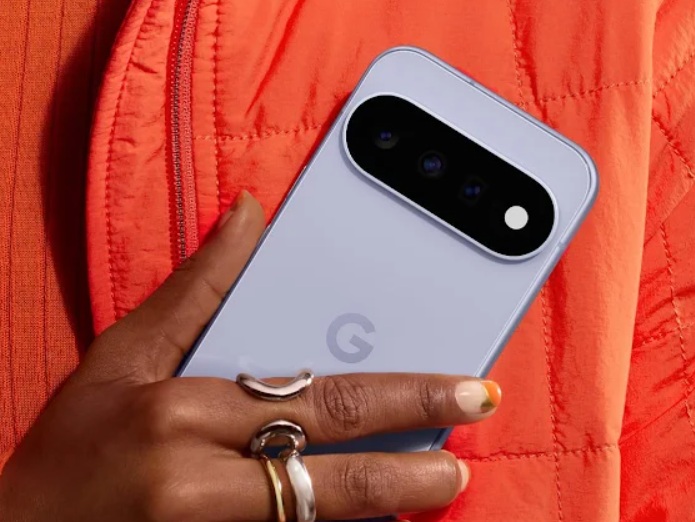
まずは買い替え先のPixel 11について、Googleが公式に発表している内容だけを手短に整理します。
発売日とラインアップ
Googleは2026年8月12日に、Pixel 11シリーズを発表しました。日本で発売されたのは「Pixel 11」「Pixel 11 Pro」「Pixel 11 Pro XL」「Pixel 11 Pro Fold」の4機種です。
日本では8月12日にオンラインで、8月13日にGoogle Store 表参道で予約が始まり、8月20日に発売されました。
販売はGoogle Storeのほか、NTTドコモ、KDDI、沖縄セルラー、ソフトバンク、楽天モバイルでも行われています。一部の量販店でSIMフリーモデルが買えるようになったのは、今回が初めてです。
Googleから公式に発表された主な特徴
Googleの発表のうち、買い替えを考えるときに目安になりそうな点を挙げます。
- 新チップ「Google Tensor G6」:前世代のTensor G5と比べて、ウェブブラウジングが25%、アプリの起動が15%速くなったとされています
- 7年間のアップデート:OS、セキュリティ、Pixel Dropのアップデートが7年間提供されます
- ストレージ:Pixel 11、11 Pro、11 Pro XLはいずれも256GBからのラインアップです
- カメラ:Pixel 11はメインセンサーが48メガピクセルの大型センサーになり、カメラバーの厚さは40%薄くなりました
- HiLight:Pixel 11 ProとPro XLには、カメラのフラッシュ周辺のLEDで通知を知らせる新機能が加わりました
Google Storeでの価格(税込)
| モデル | 256GB | 512GB | 1TB |
| Pixel 11 | 136,800円 | 156,800円 | ― |
| Pixel 11 Pro | 174,800円 | 194,800円 | 234,800円 |
| Pixel 11 Pro XL | 207,800円 | 227,800円 | 267,800円 |
※発表時のGoogle Storeの価格です。キャリアや量販店では価格や販売条件が異なります。
Pixel買い替え前にやること:初期化は「最後」に回す
旧Pixelをいきなり初期化してしまうのが、よくある避けたい失敗です。ここでは作業の順番と、その理由を説明します。
Googleのヘルプによると、出荷時の設定にリセットするとスマートフォンのデータはすべて消去されます。Googleアカウントに保存したデータは復元できますが、アプリとその関連データはアンインストールされます。
つまり、初期化の前にデータを逃がしておけるかどうかで、その後が変わるということです。
おすすめの順番は次のとおりです。
- 旧Pixelのバックアップを取る
- Pixel 11にデータを移す
- 新しいPixelで、LINEや決済アプリなどが使えるか確かめる
- 旧Pixelの後片付けをする(おサイフケータイ、eSIM、Googleアカウント、SIMカード)
- 旧Pixelを初期化する
- 買取に出す
ステップ1:旧Pixelのバックアップを取る
Googleは移行の準備として、アプリをGoogleアカウントと同期すること、パスワードとパスキーを保存しておくこと、データをバックアップすることを勧めています。
ただ、Googleのバックアップに入らないデータもあります。
Googleのヘルプでは、LINEの連絡先とトーク履歴、WhatsAppのチャット履歴、Google Playストア以外から入れたアプリ、Androidのバックアップに対応していないアプリのデータなどが、自動では移行されないものとして挙げられています。
LINEのトーク履歴は、LINEアプリの中でバックアップしておきましょう。
ステップ2:Pixel 11にデータを移す
データの移行は、新しいPixelの初期設定の流れの中で行うのが簡単です。Pixel 8以降の機種なら、旧端末とペア設定するだけで、ワイヤレスかケーブルか最適な方法をPixelが自動で選んでくれます。
始める前に、次のものを用意しておきましょう。
- 両方の端末をフル充電しておく
- 安定したWi-Fiにつなぎ、2台を近くに置いておく
- USB-Cケーブル(任意。あれば安心です)
大まかな流れは次のとおりです。
- 旧端末とPixel 11の両方の電源を入れる
- Pixel 11で[Google PixelまたはAndroidデバイス]をタップする
- 旧端末に届いた通知から[設定]をタップし、Pixel 11に表示されたQRコードを読み取る
- Pixel 11でSIMを設定する(eSIMの場合は画面の案内に従ってダウンロード)
- 旧端末の画面ロックのコードを入力すると、Googleアカウントが移る
- 移行するデータを選んでコピーする
Pixel 9以降の機種では、初期設定の後からデータを追加で移すこともできます。Pixel 11もこれに当てはまるので、「移し忘れたかも」と思っても、旧端末を初期化する前であればやり直せます。
ステップ3:新しいPixelで「ちゃんと使えるか」を確かめる
データのコピーが終わっても、まだ旧端末には手をつけないでください。次の点をPixel 11で確かめてから、旧端末の片付けに進みます。
- 電話とSMSが使える(SIM・eSIMが開通しているか)
- LINEのトーク履歴が戻っている
- 銀行アプリや決済アプリにログインできる
- 2段階認証のコードがPixel 11で受け取れる、または表示できる
- 写真や動画がそろっている
このうちひとつでも引っかかったら、旧端末が手元にあるうちに解決しておきましょう。初期化した後では、取り戻せないものも出てきます。
ステップ4:旧Pixelの後片付けをする
Pixel 11で問題なく使えることを確かめたら、旧Pixelに残っているものを片付けます。順番は、おサイフケータイ、eSIM、Googleアカウント、SIMカードの順がおすすめです。
おサイフケータイ・決済アプリ
旧端末の「おサイフケータイ」アプリを開き、使っているサービスを確かめます。そのうえで、サービスごとに機種変更の手続きか削除を済ませてください。
端末を初期化しても、おサイフケータイのデータが消えないことがあります。残高のあるSuicaや楽天Edyなどは、ここで必ず手続きしておきましょう。
eSIM
Pixel 11で通話とデータ通信ができることを確かめてから、旧端末のeSIMを消します。[設定]→[ネットワークとインターネット]→[SIM]から対象のeSIMを選び、[eSIMを消去]をタップしてください。
Googleアカウント
旧端末からGoogleアカウントを外します。Googleのヘルプには「端末から削除すると、そのアカウントのデータが端末から消える」という注意書きがあるので、Pixel 11への移行がすべて終わってから行ってください。
参考:Google Help|Android でアカウントを追加または削除する
SIMカード
物理SIMを使っていた場合は、端末から抜いておきます。SIMには電話番号や契約に関する情報が入っているので、入れたまま手放さないようにしましょう。
ステップ5:旧Pixelを初期化する
後片付けが済んだら、いよいよ初期化です。始める前に、次の点を確かめておきましょう。
- 画面ロックのPIN(パターン、パスワード)がわかる
- 70%以上充電されている
- Wi-Fiかモバイルネットワークにつながっている
Googleのヘルプによると、初期化には最長で1時間ほどかかることがあります。時間に余裕のあるときに始めてください。
手順は、[設定]→[システム]→[リセット オプション]→[すべてのデータを消去(出荷時リセット)]→[すべてのデータを消去]です。Googleは、下取りに出す場合はこの設定アプリからの初期化を使うよう案内しています。売るために手放す場合も、まずはこの方法で行うのが確実です。
ステップ6:買取に出す
初期化が終わったら、旧Pixelを手放す準備は完了です。充電器や外箱などの付属品が残っていれば、本体と一緒にまとめておきましょう。付属品がそろっていると、査定額が上がることもあります。
査定の前に本体を丁寧に拭き上げる必要はありません。ほこりを拭いても、査定額はほとんど変わらないからです。画面に軽いヒビがある場合も、売れないと決めつけずに、まずは一度相談してみてください。
スマートフォンは、新しいモデルの登場や時間の経過で中古の価値が変わりやすい製品です。使わないと決めたら、早めに査定に出して今の価値を確かめておくと、手放すかどうかを判断しやすくなります。
Pixelの初期化・買取・データ移行・買い替えに関するよくある質問
Pixelの買取や買い替え、それに伴うデータ移行や初期化に関するよくある質問に回答します。
Q. Pixelを初期化したら、データは全部消えますか?
端末に保存されているデータは消去されます。Googleアカウントに保存したデータは、セットアップのときに復元できます。
アプリとその関連データはアンインストールされるので、LINEのトーク履歴などは、アプリごとのバックアップが必要です。
Q. Pixelを売る前にやることは何ですか?
データ移行の完了確認、おサイフケータイ・決済アプリの手続き、SIMカードを抜く・eSIMを消去する、Googleアカウントを外す、そして設定アプリからの初期化です。
順番は「移行が終わってから初期化」が基本です。
Q. 画面ロックのパスワードを忘れて初期化できません。どうしたらよいですか?
設定アプリが使えないときは、本体のボタン操作(Fastbootモード→Recovery Mode)で初期化できます。
ただし、初期化の後にGoogleアカウントの確認を求められることがあるので、アカウントのパスワードがわかる状態にしておいてください。
Googleアカウントのパスワードを再設定した場合は、24時間たってから初期化するようGoogleが案内しています。
Q. 初期化の後にGoogleアカウントを求められて先に進めません。どうしたらよいですか?
その端末で使っていたGoogleアカウントでログインする必要があります。
パスワードがわからない場合は、Googleのアカウント復旧の手続きから再設定してください。売る予定の端末なら、初期化の前にアカウントを外しておくと、こうしたトラブルを防ぎやすくなります。
Q. ボタン操作だけで初期化できますか?
ボタン操作だけで初期化できます。
Pixel 6以降は「音量(下)+電源ボタン」の長押しでFastbootモードに入り、Recovery Modeから「Wipe data/factory reset」を選びます。
Q. 自分でやっておくこと、お店に任せていいことは何ですか?
査定に出す前に、ご自身で済ませておいていただきたいのは次の作業です。
- 新しいPixelへのデータ移行とバックアップ
- おサイフケータイ・決済アプリの手続き
- SIMカードを抜く、eSIMを消去する
- Googleアカウントを外し、初期化する
一方で、端末をピカピカに磨き上げる必要はありません。細かいほこりを拭いても、査定額はほとんど変わらないからです。それよりも、充電器や外箱などの付属品が残っていれば一緒にお持ちください。付属品がそろっていると、査定額が上がることもあります。
Q. 新しいモデルが出ると、中古の価値は動きやすいですか?
スマートフォンのようなデジタル機器は、新製品の登場や時間の経過で中古の価値が変わりやすい製品です。
Pixel 11の発売で買い替えが進むと、旧モデルの中古の流通が増え、相場が動くこともあります。いつ売れば高いと言い切ることはできませんが、使わないと決めた端末は、早めに査定に出して今の価値を知っておくと判断しやすくなります。
Pixelの買取・買い替えなら、札幌のスマホ買取店「eラボワールド」へ

Pixel 11への買い替えで大切なのは、作業の順番です。
バックアップを取り、Pixel 11にデータを移し、LINEや決済アプリ、2段階認証まで使えることを確かめる。その後で、旧Pixelのおサイフケータイ、eSIM、Googleアカウントを片付けて、最後に初期化します。
初期化そのものは、設定アプリから数タップで終わります。手間がかかるのは前後の準備のほうですが、ここを丁寧に済ませておけば、新しいPixelも気持ちよく使い始められますし、旧Pixelもすっきりした状態で手放せます。
eラボワールドは、札幌市白石区にあるパソコン・スマホの買取販売専門店です。iPhoneだけでなく、PixelをはじめとするAndroidスマホの買取も行っています。
- 店頭買取:査定額にご納得いただければ、その場で現金でお支払いします
- 査定は無料:ご納得いただけない場合は、その場でキャンセルできます(キャンセル料は無料です)
- 軽いヒビがあってもご相談ください:買い取ったスマホは自社でメンテナンスしてから販売しています
- データへの配慮:買取後の初期化に対応し、データは当社の規定に従って削除しています
Pixel 11への買い替えで使わなくなったPixelや、引き出しに眠っている古いスマホがあれば、ぜひ一度査定に出してみてください。「この状態でも売れる?」というご相談だけでも大歓迎です。
皆様のご来店を心よりお待ちしております。
札幌市内・近郊でパソコン買取を検討中なら、ぜひeラボワールドへ!
中古パソコン・スマホ専門店だから、長年使った古いパソコン・スマホ買取にも強い!
パーツごとの買取や周辺機器の買取もお任せください。
詳しくはそれぞれのページをご確認ください。
